


Una guida passo passo per generare la chiave API di Contrado, installare il plugin e sincronizzare il catalogo prodotti con WooCommerce.
Prima di poter collegare WooCommerce a Contrado, è necessario creare una chiave API dal proprio account Contrado.
1. Accedi al tuo account Contrado.
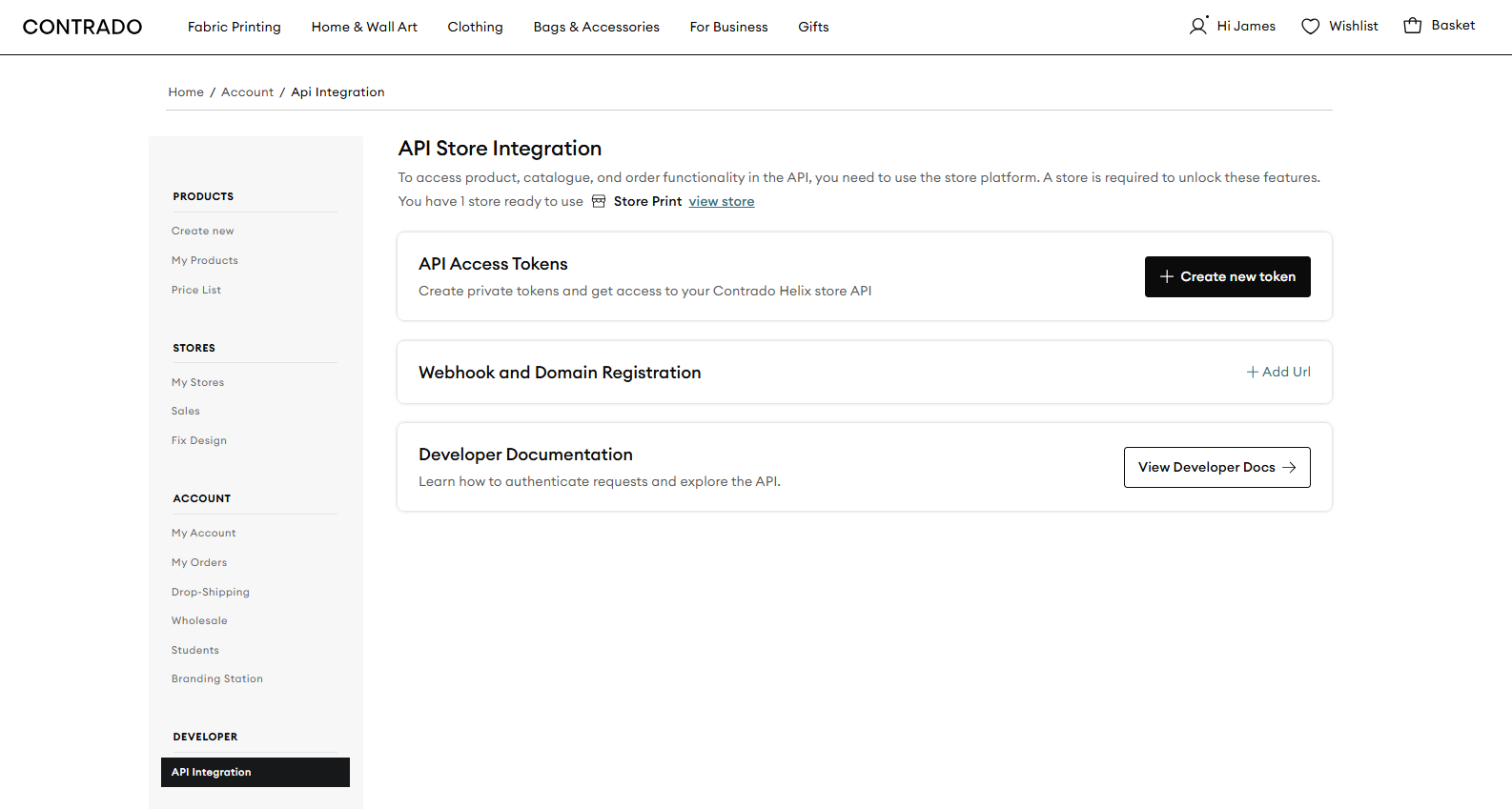
2. Vai a Il mio account > Integrazione API.
3. Selezionare la casella di controllo "Accetto i termini e le condizioni".
4. Fare clic su Abilita accesso sviluppatore.
5. Verifica il tuo indirizzo email, se non è già stato verificato.
6. Crea un negozio se non ne hai ancora creato uno.
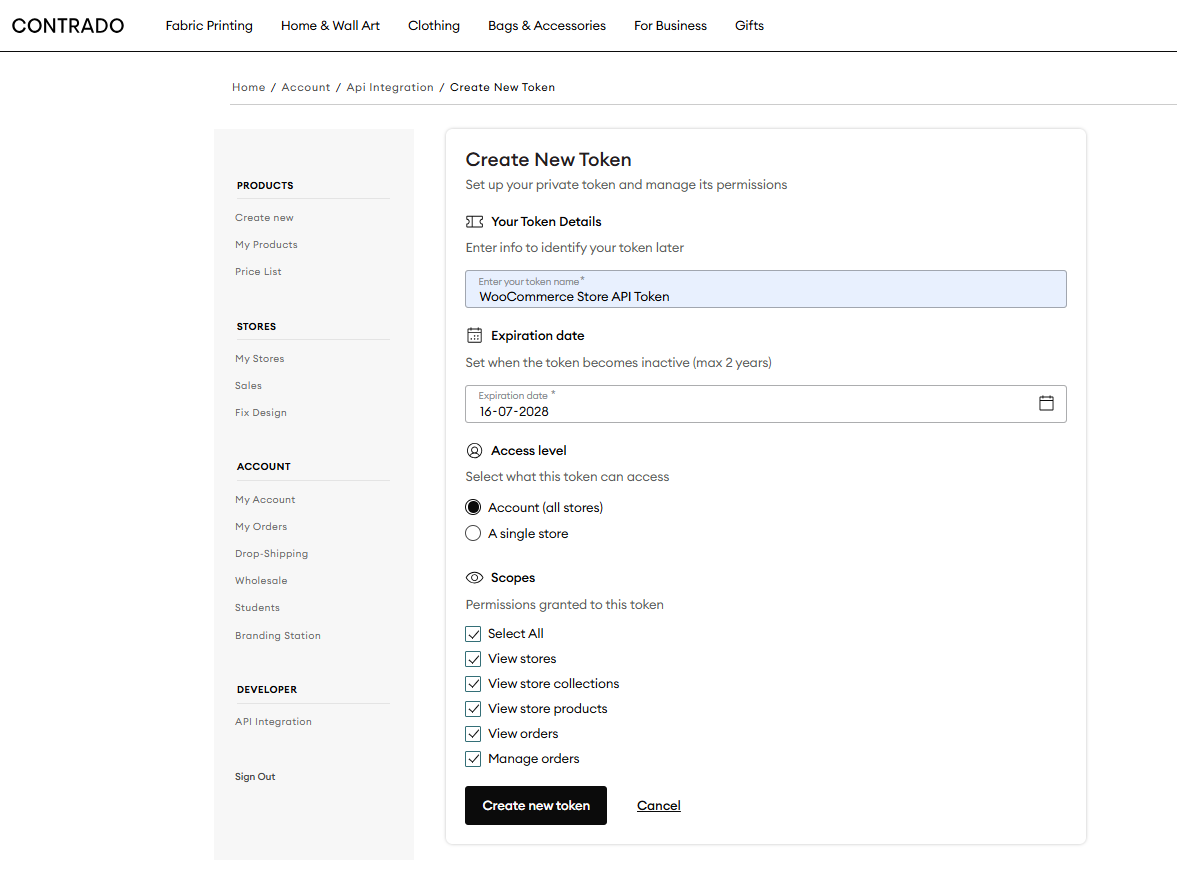
7. Fai clic su Crea nuovo token per generare il token API del tuo account Contrado.
8. Durante la creazione del nuovo token API, assicurati di selezionare tutte le autorizzazioni in Ambiti.
9. Fai clic su Crea token, quindi copia il token e salvalo in un luogo sicuro. Ti servirà al passaggio 4.
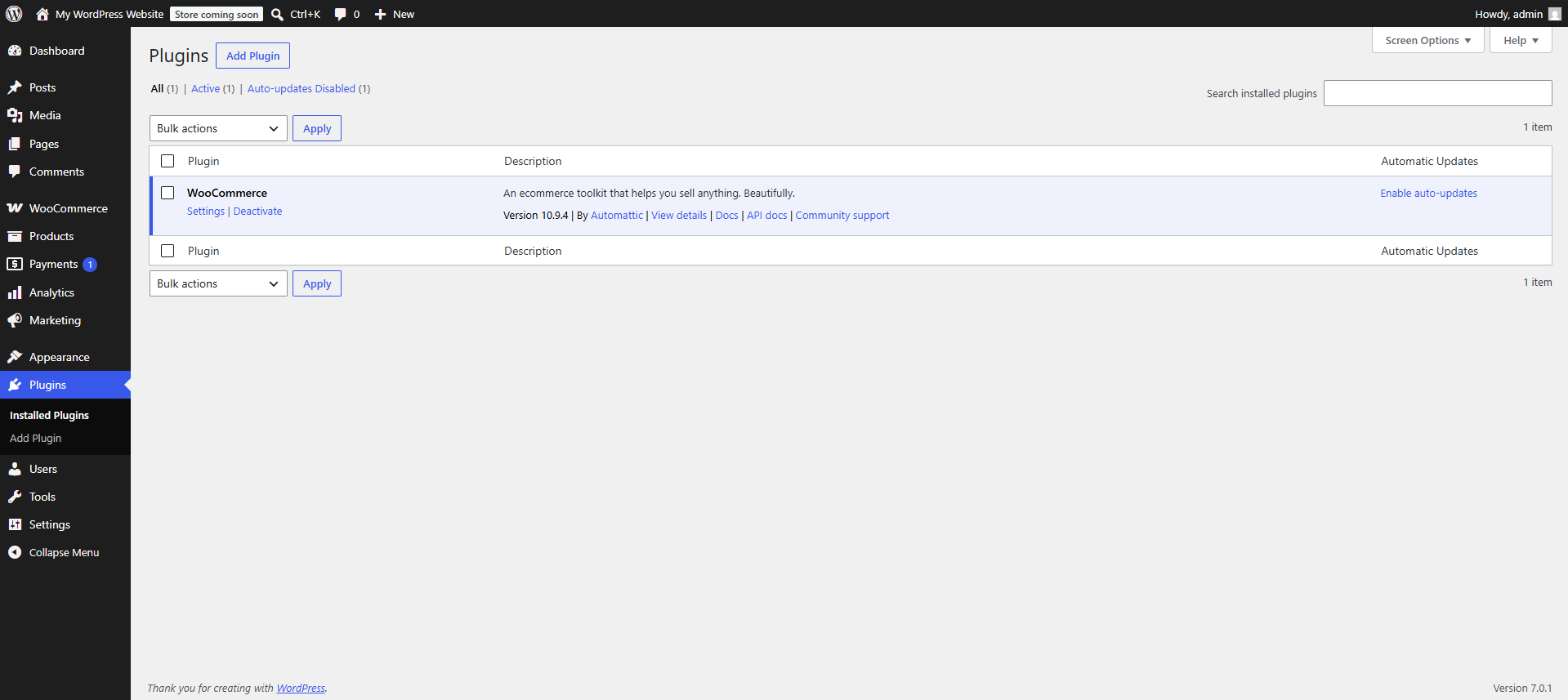
Alcune funzionalità di Contrado non sono compatibili con le versioni precedenti di WooCommerce. La nostra app è stata testata fino a WooCommerce 10.7.0 e WordPress 7.0. Le versioni più recenti non sono ancora state testate.
Nota: prima di procedere, si prega di aggiornare WooCommerce e WordPress alle versioni più recenti supportate elencate sopra.
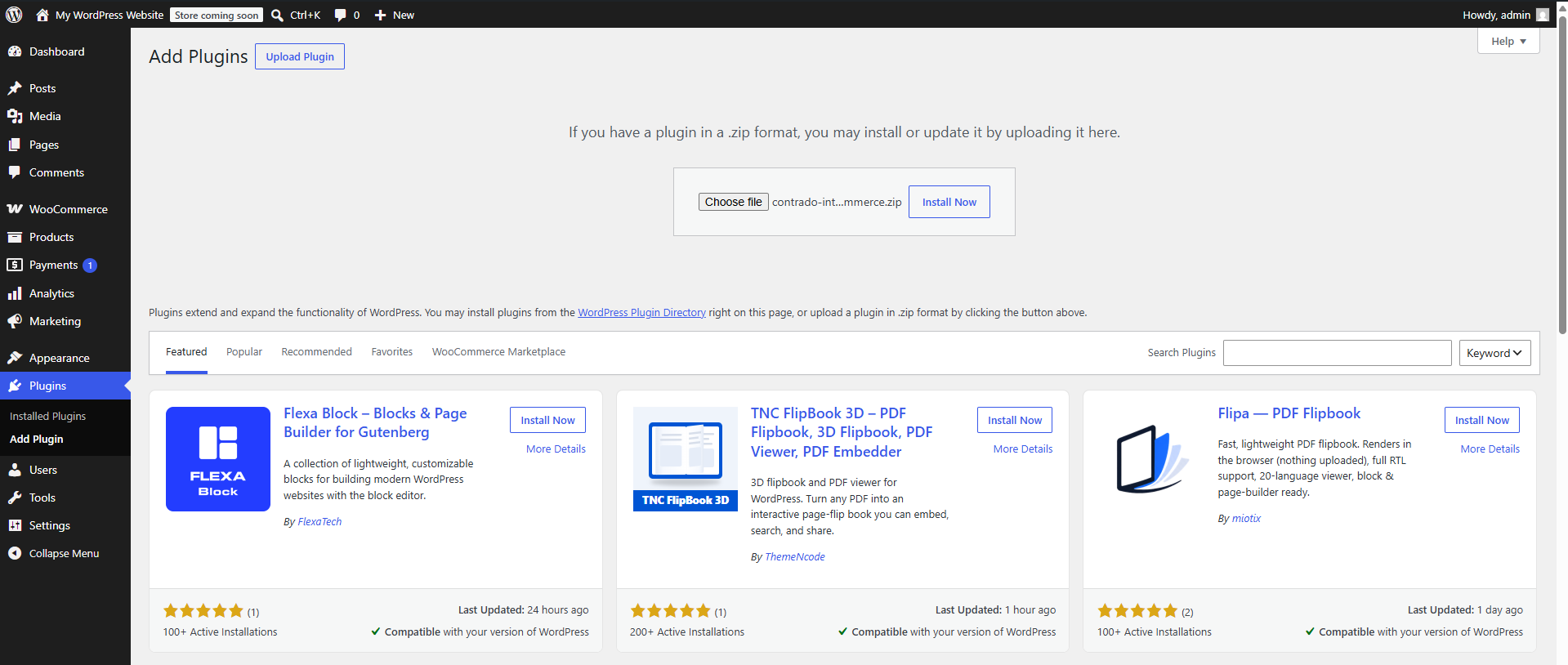
1. Accedi alla dashboard di WordPress e vai su Plugin > Aggiungi plugin, quindi fai clic su Carica plugin.
2. Carica il file ZIP fornito, fai clic su Installa ora, quindi attiva il plugin.
3. Dopo aver installato il plugin Contrado, verrai reindirizzato al menu di Contrado nella tua bacheca di WordPress.
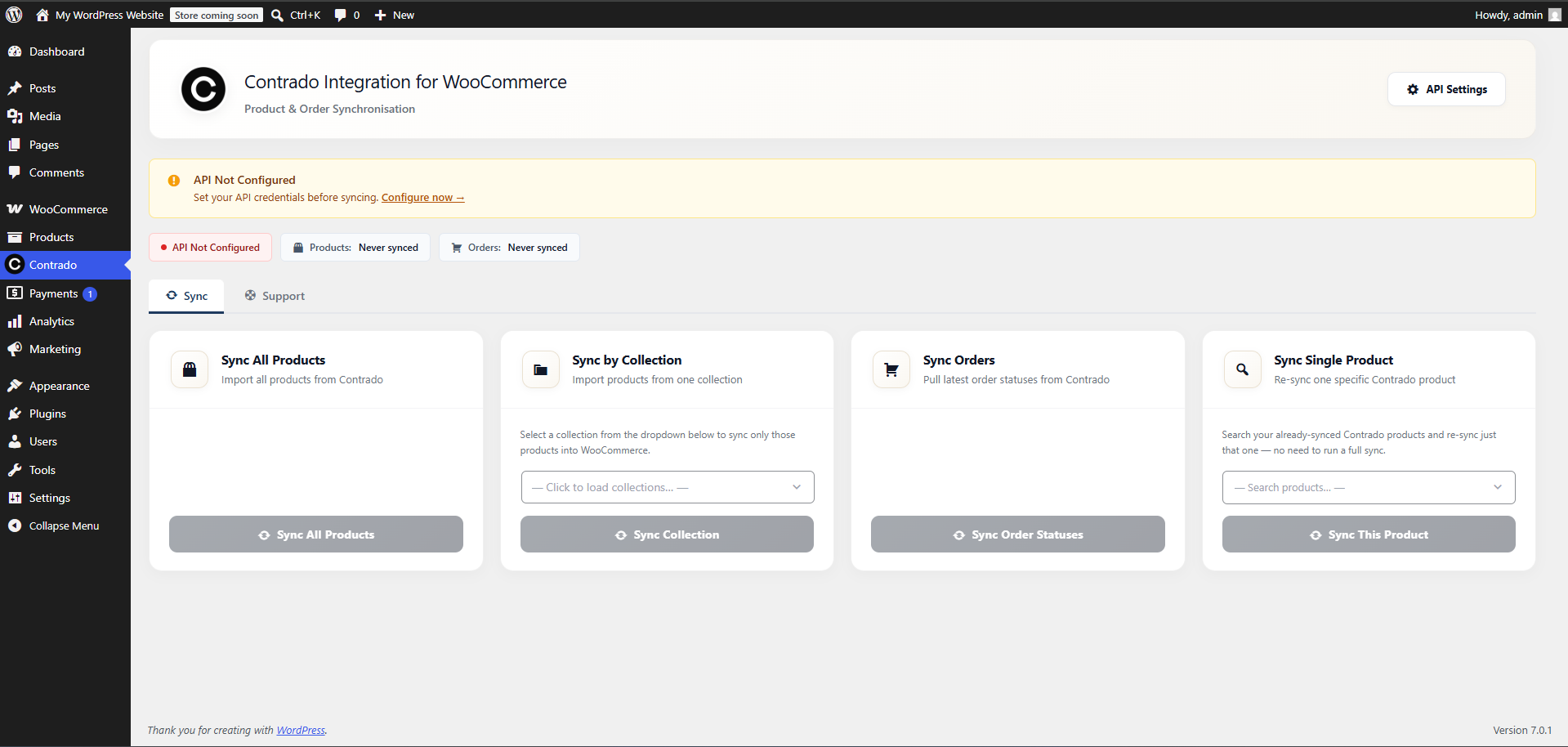
4. Fai clic su Impostazioni API per aggiungere la tua chiave API.
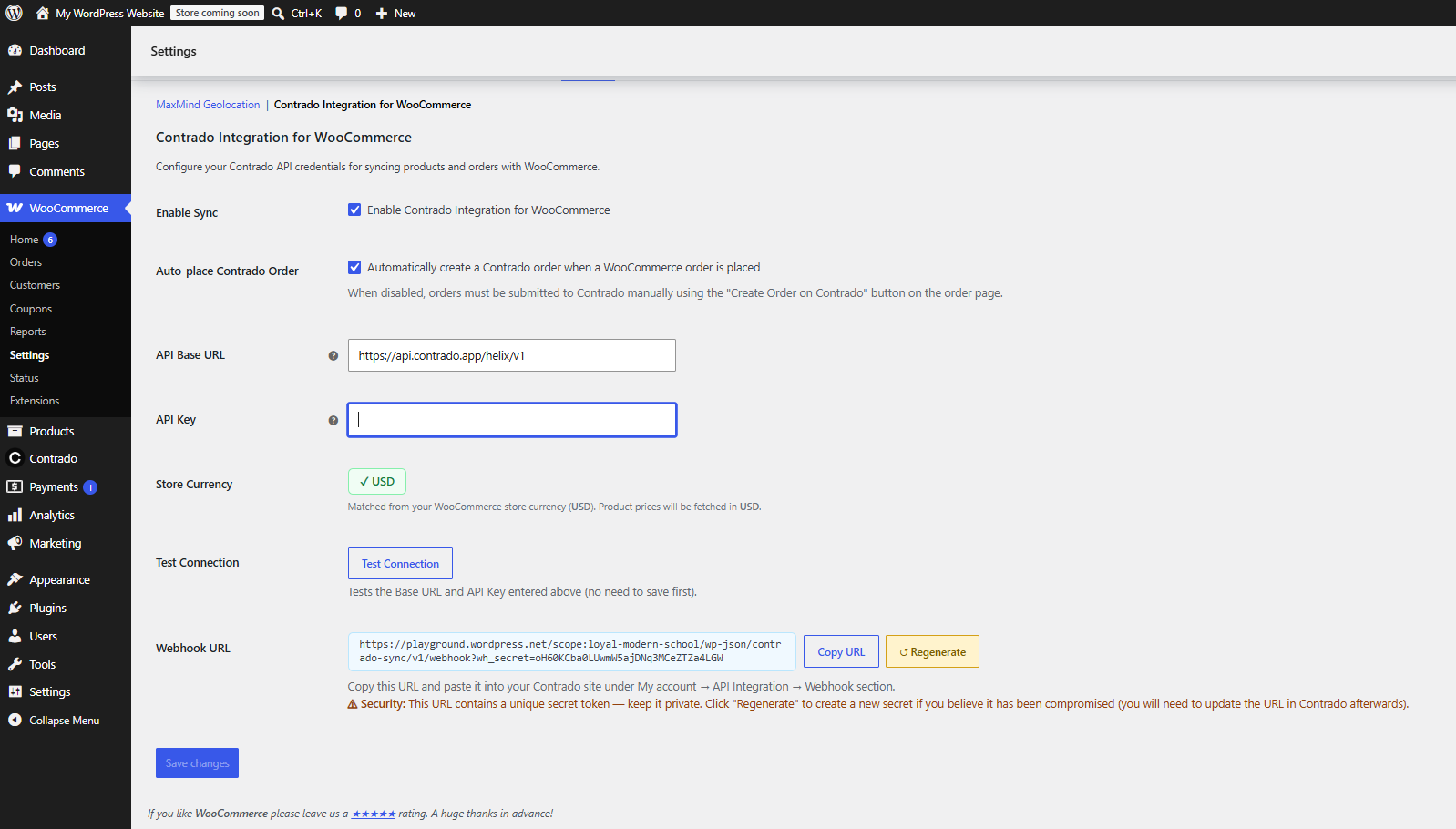
5. Incolla la tua chiave API ottenuta al passaggio 1 nel campo Chiave API.
6. Fare clic su Verifica connessione, quindi su Salva modifiche.
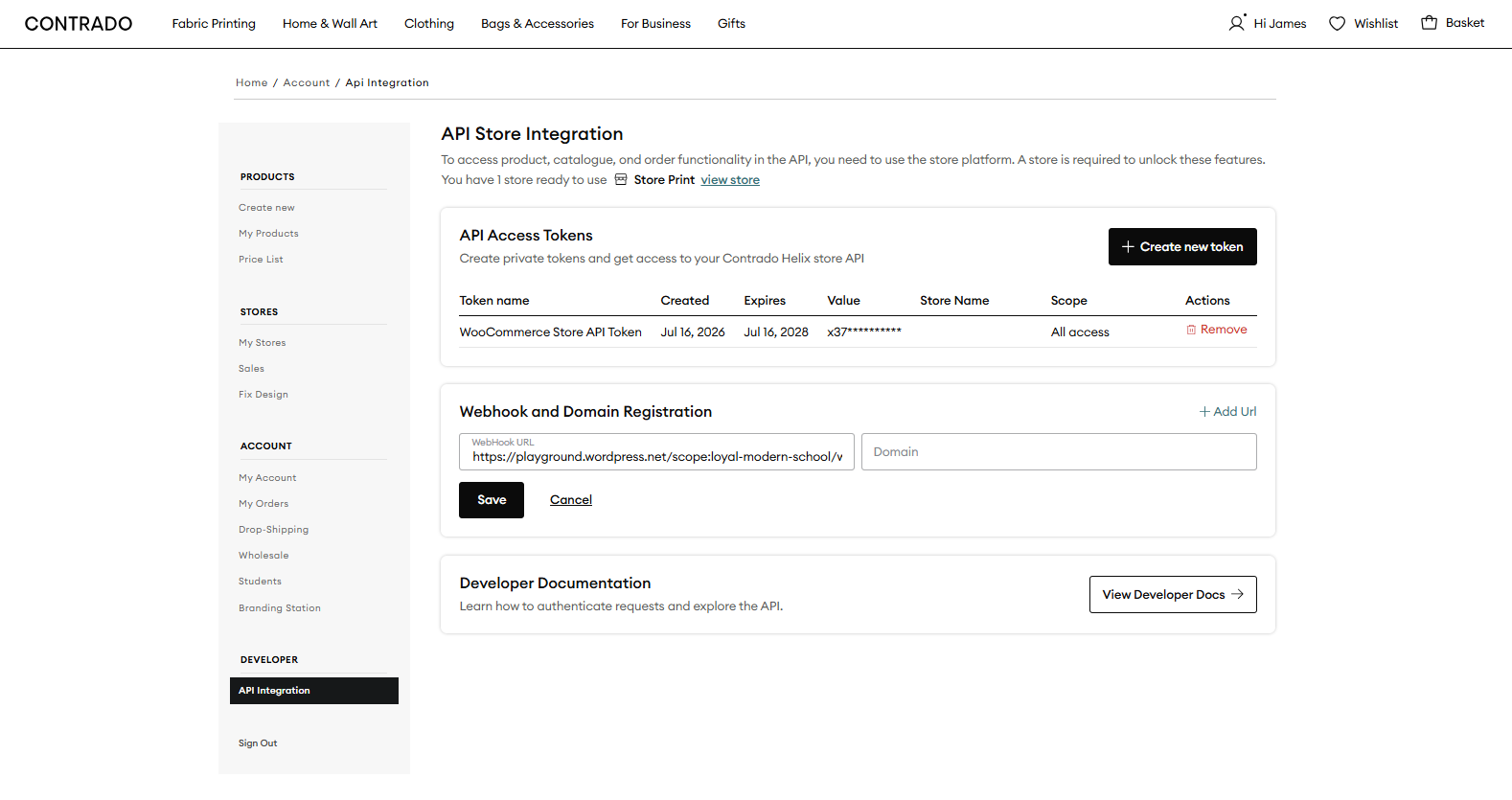
7. Fai clic su Copia URL per copiare l'URL del webhook, quindi incollalo in Il mio account > Integrazione API > Webhook e registrazione del dominio nel tuo account Contrado.
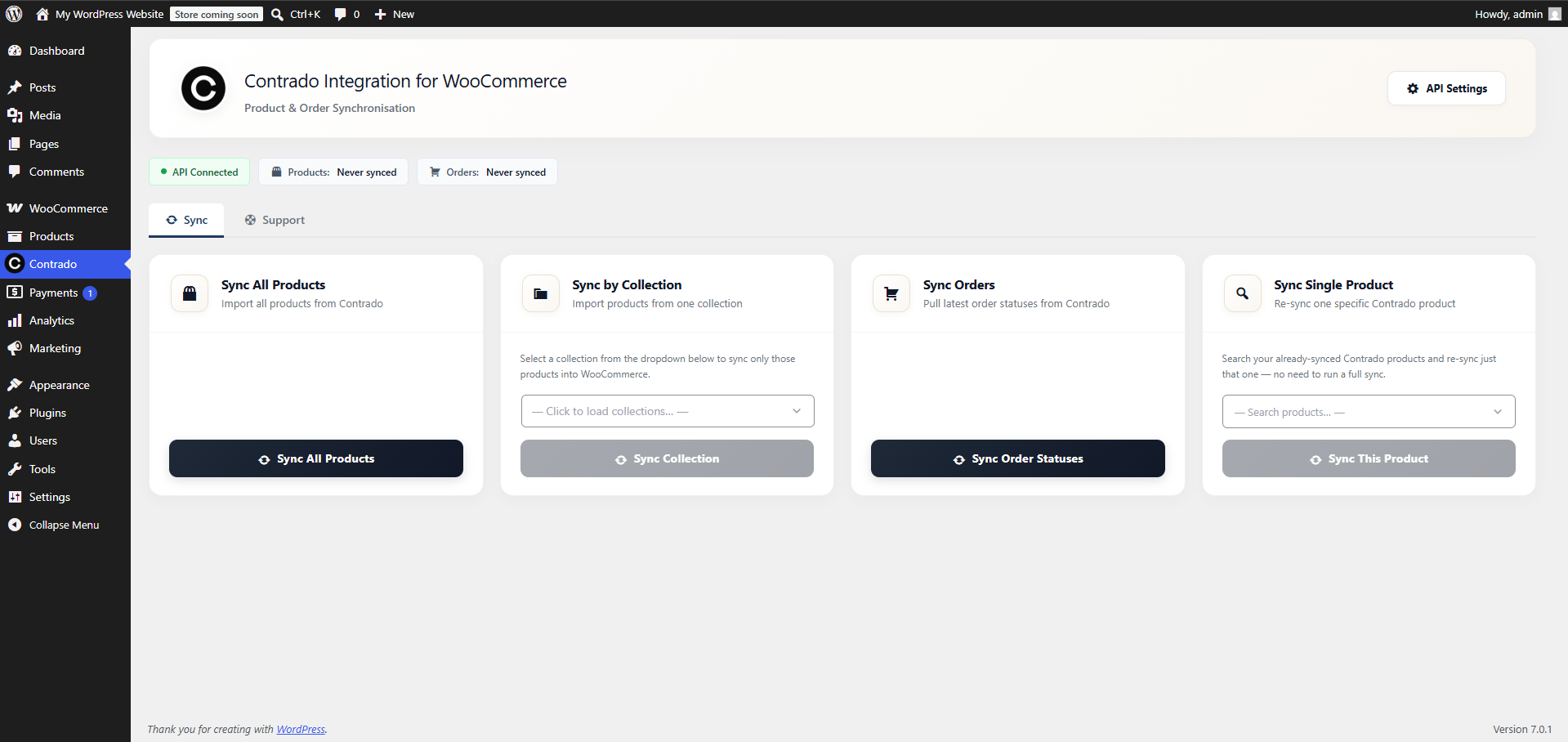
8. Torna al menu Contrado e fai clic su Sincronizza tutti i prodotti; i tuoi prodotti verranno sincronizzati immediatamente e da ora in poi rimarranno automaticamente aggiornati.
In caso di problemi durante la configurazione, si prega di contattare il nostro team di supporto.>


